Novi način pregleda kartica
Okomite kartice premještaju vaše kartice na stranu prozora, što vam omogućuje da vidite cijele naslove kartica, jednostavno upravljate grupama kartica i oslobodite okomiti prostor. To je savršeno postavljanje ako obično imate otvoreno mnogo kartica odjednom.
Da biste premjestili kartice, desnom tipkom kliknite vrpcu kartica i odaberite Prikaži kartice okomito.
Potpišite i dodajte napomene u svoje PDF-ove
Preskočite preuzimanje i ispis kada trebate potpisati PDF. Pomoću alata za napomene ručno izradite svoj osobni potpis, ispunite obrasce i označite retke.
- Otvorite PDF i kliknite Napomene .
- Odaberite stil i boju olovke ili markera.
- Izradite napomenu ili potpis i kliknite Spremi .
Savjet: kako biste lakše crtali u malom retku, zumirajte PDF.
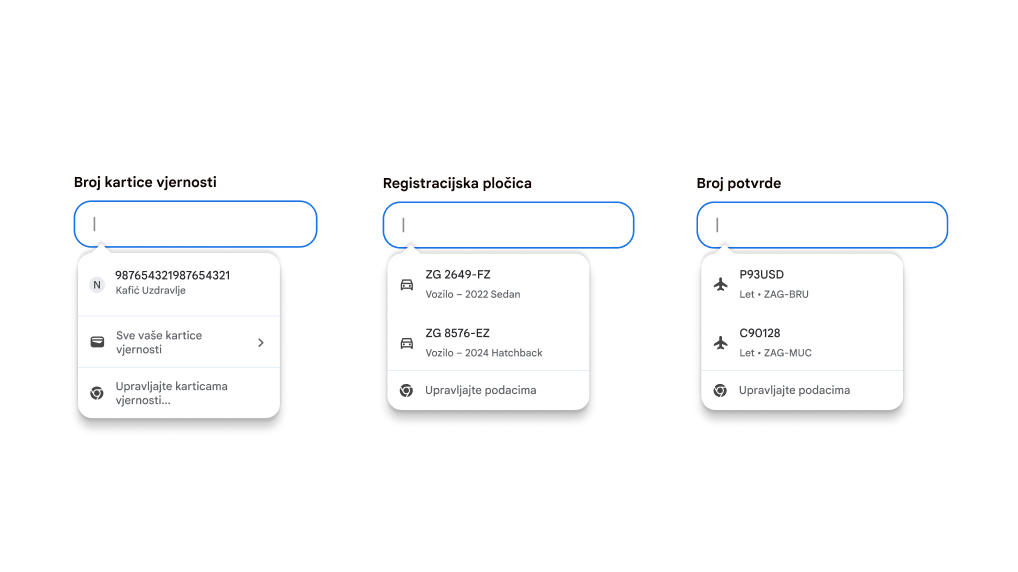
Automatski popunjavajte kartice vjernosti, pojedinosti o letu i podatke o vozilu
Prestanite tražiti pojedinosti! Chrome se sada integrira s Google Walletom kako bi brzo i sigurno automatski popunio više vrsta informacija.
- Kartice vjernosti: primajte nagrade bez fizičke kartice.
- Podaci o vozilu: brzo ispunite obrasce za ponude osiguranja, rezervacije parkirališta ili registraciju automobila online.
- Pojedinosti o letu: brže se prijavite uz automatsko popunjavanje brojeva potvrde i datuma.
Da biste upotrebljavali te značajke:
- Prijavite se u Chrome.
- Otvorite Chromeove postavke > Automatsko popunjavanje i zaporke > Poboljšano automatsko popunjavanje
- Uključite poboljšano automatsko popunjavanje.
Prikaz dviju stranica na jednoj kartici
U podijeljenom prikazu dvije se stranice postavljaju jedna pored druge na istoj kartici. To olakšava usporedbu opcija, gledanje videozapisa dok bilježite napomene i obavljanje drugih zadataka.
Da biste otvorili podijeljeni prikaz, povucite drugu karticu na lijevi ili desni rub prozora preglednika. Ili desnom tipkom kliknite vezu i odaberite Otvori vezu u podijeljenom prikazu.